Микрофон – важный компонент при использовании аудиоустройств. Он позволяет передавать и записывать звуковые сигналы. Но как узнать, какой микрофон у вас установлен? В этой статье мы расскажем вам о нескольких способах определить модель вашего микрофона и получить дополнительную информацию о его характеристиках.
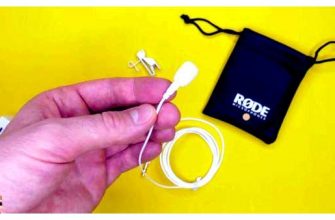
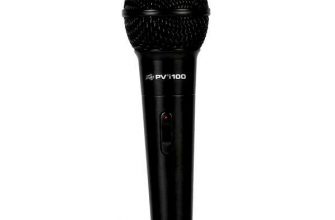
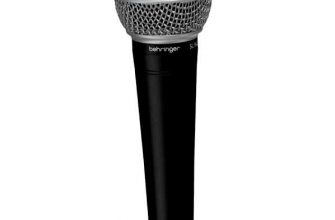
Первым способом является простая визуальная проверка. Взгляните на корпус вашего микрофона и поищите надписи или логотипы. Они могут указывать на бренд или модель устройства. Если таких маркировок нет, обратите внимание на физические характеристики микрофона – его форму, размеры и цвет. Сравните эти данные с изображениями и описаниями различных моделей микрофонов, чтобы найти подходящий.
Второй способ – использование системной информации вашего компьютера. В Windows вы можете открыть «Системную информацию», нажав правой кнопкой мыши на кнопку «Пуск» и выбрав соответствующий пункт меню. Там вы найдете раздел «Аудиоустройства» или «Устройства записи», где будет указана информация о вашем микрофоне, включая его модель и производителя. В Linux и macOS можно использовать команды в терминале, такие как «lsusb» или «lspci», чтобы получить информацию о подключенных устройствах.
Будьте внимательны к качеству звука, который записывает ваш микрофон, и настройте его с помощью регуляторов громкости. Сделайте запись тестового аудиофайла и прослушайте его перед использованием микрофона для серьезных задач.
Надеемся, что эти советы помогут вам определить модель вашего микрофона и узнать больше о его возможностях. Если у вас возникнут трудности или вопросы, обращайтесь к руководству пользователя или посетите официальный веб-сайт производителя для получения дополнительной информации.
- Как узнать информацию о микрофоне?
- Просмотреть документацию
- Воспользоваться интернетом
- Использовать программное обеспечение
- Узнайте всю информацию о своем микрофоне, следуя полезным советам
- Как узнать модель вашего микрофона?
- Вопрос-ответ:
- Как узнать модель микрофона?
- Что делать, если нигде не указана модель микрофона?
- Как узнать характеристики микрофона?
- Как определить качество звука, который записывает микрофон?
- Как узнать, является ли микрофон моим компьютером?
- Как узнать модель микрофона?
- Как узнать характеристики микрофона?
Как узнать информацию о микрофоне?
Если вам требуется узнать информацию о своем микрофоне, есть несколько способов это сделать:
-
Просмотреть документацию
Первым шагом будет просмотреть документацию к вашему микрофону. В ней должна содержаться информация о модели, характеристиках и возможностях.
-
Воспользоваться интернетом
Если документации не оказалось под рукой или в ней нет нужной информации, можно воспользоваться интернетом. Поищите на официальном сайте производителя или на специализированных интернет-ресурсах информацию о вашей модели микрофона.
-
Использовать программное обеспечение
Существуют программы, которые могут предоставить вам подробную информацию о вашем микрофоне. Некоторые из них могут даже позволить настроить параметры работы микрофона.
Воспользовавшись одним из этих способов, вы сможете узнать информацию о своем микрофоне и настроить его для достижения наилучших результатов.
Узнайте всю информацию о своем микрофоне, следуя полезным советам
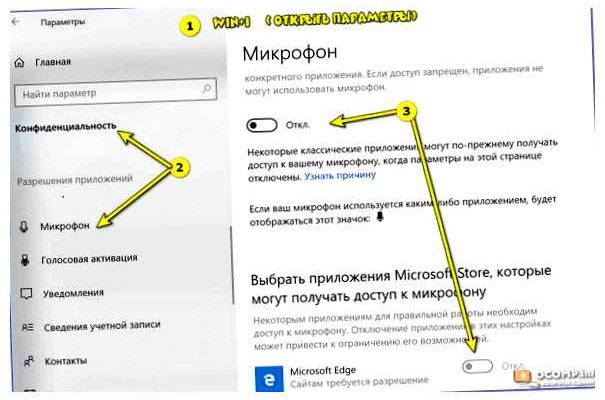
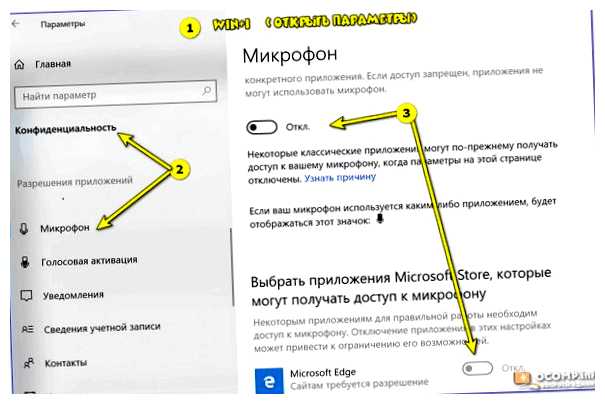
1. Проверьте настройки микрофона на вашем компьютере. В большинстве операционных систем, таких как Windows или macOS, вы можете найти настройки микрофона в разделе «Устройства» или «Звук». Обычно, в настройках вы увидите название микрофона, которое поможет вам определить его модель.
2. Исследуйте физические характеристики своего микрофона. Посмотрите на его корпус и поискайте надписи или логотипы производителя. Вы можете ввести эти данные в поисковую систему и найти более подробную информацию о вашем микрофоне.
3. Просмотрите документацию и упаковку вашего микрофона. Возможно, вы сохранили коробку или инструкцию при покупке. В этом случае, найдите модель и бренд вашего микрофона в документации или на стикере на коробке.
4. Воспользуйтесь программным обеспечением для определения микрофона. Существуют специальные программы, которые могут помочь вам определить модель и характеристики вашего микрофона. Одним из таких инструментов является AIDA64, который будет отображать информацию о вашем аудиоустройстве.
Узнав модель и характеристики своего микрофона, вы сможете настроить его правильно и получить лучшее качество звука. Не забывайте, что выбор микрофона влияет на итоговое качество записи аудио. Поэтому, после определения модели вашего микрофона, вы можете изучить рекомендации по его использованию и сравнить особенности разных моделей для достижения наилучших результатов.
Как узнать модель вашего микрофона?
Знание модели вашего микрофона может быть полезно при настройке и использовании устройства. Вот несколько способов узнать модель микрофона:
- Проверка на корпусе микрофона: На многих микрофонах модель указана на корпусе устройства. Обычно она находится рядом с логотипом производителя и может быть написана небольшим шрифтом. Обратите внимание на различные надписи и символы на корпусе микрофона.
- Поиск на упаковке или инструкции: Если у вас сохранилась упаковка или инструкция к микрофону, в них могут быть указаны модель и другие характеристики устройства. Просмотрите текст на упаковке и внутри инструкции, чтобы найти информацию о модели микрофона.
- Проверка в свойствах устройства на компьютере: Если вы подключаете микрофон к компьютеру, вы можете проверить его модель в свойствах устройства. Для этого откройте Панель управления или Настройки, найдите раздел Звук или Звуковые устройства, выберите свой микрофон и откройте его свойства. Во вкладке «Общие» или «Сведения» может быть указана модель микрофона.
- Поиск на сайте производителя: Если вы знаете производителя микрофона, можете посетить его официальный сайт. В разделе «Поддержка» или «Техническая информация» вы можете найти информацию о моделях микрофонов, а также сравнить внешний вид своего устройства с изображениями на сайте.
- Поиск через поисковую систему: Если у вас нет упаковки, инструкции или информации о производителе, можно воспользоваться поисковой системой. Введите ключевые слова, такие как «модель микрофона» или «как узнать модель микрофона», и просмотрите результаты поиска. Возможно, вы найдете полезные советы или форумы, где пользователи обсуждают модели микрофонов.
Следуя этим советам, вы сможете узнать модель вашего микрофона и использовать его с большей эффективностью.
Вопрос-ответ:
Как узнать модель микрофона?
Если у вас есть упаковка или инструкция к микрофону, то там должна быть указана модель. Если нет, можно попробовать посмотреть на сам микрофон: модель может быть указана на корпусе или на штекере кабеля.
Что делать, если нигде не указана модель микрофона?
Если никаких указаний на модель микрофона нет, то можно попробовать подключить его к компьютеру и зайти в настройки звука. Там будет указано, какое устройство используется в качестве микрофона.
Как узнать характеристики микрофона?
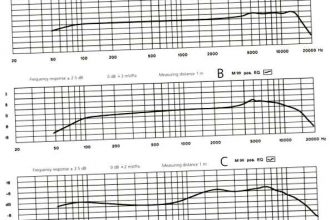
Наиболее точную информацию о характеристиках микрофона можно найти в его техническом описании, которое можно найти в инструкции или на официальном сайте производителя. Там указаны такие параметры, как частотный диапазон, чувствительность, сопротивление и т.д.
Как определить качество звука, который записывает микрофон?
Определить качество звука можно, записав с помощью микрофона небольшой аудио-фрагмент и послушав его на компьютере или другом устройстве с хорошей акустикой. Также можно сравнить его с записями, сделанными другими микрофонами, чтобы сделать выводы о качестве звука.
Как узнать, является ли микрофон моим компьютером?
Для того чтобы узнать, является ли микрофон моим компьютером, нужно подключить его к компьютеру и зайти в настройки звука. Если в списке доступных устройств выводится ваш микрофон, значит, он является одним из устройств вашего компьютера.
Как узнать модель микрофона?
Если у вас есть физический доступ к микрофону, то обратите внимание на его внешний вид. На некоторых моделях могут быть надписи или символы, указывающие на модель микрофона. Также может быть полезно проверить документацию, которая поставляется с микрофоном, или поискать информацию на официальном веб-сайте производителя. Если у вас нет физического доступа к микрофону, вы можете использовать программное обеспечение, такое как Windows Device Manager или Mac System Information, чтобы узнать информацию о подключенных устройствах, включая модель микрофона.
Как узнать характеристики микрофона?
Чтобы узнать характеристики микрофона, можно воспользоваться несколькими способами. Если у вас есть физический доступ к микрофону, поищите надписи или символы на его корпусе, которые могут указывать на его характеристики. Также может быть полезно проверить документацию, поставляемую с микрофоном, или поискать информацию на официальном веб-сайте производителя. Если у вас нет физического доступа к микрофону, вы можете использовать программное обеспечение, такое как Windows Device Manager или Mac System Information, чтобы узнать информацию о подключенных устройствах, включая характеристики микрофона. Также существуют онлайн-сервисы, которые могут помочь вам определить модель и характеристики микрофона по его внешнему виду.